Linux 上的 AutoPTS
本教程介绍如何在 Linux 上设置 AutoPTS 客户端,并在 Windows 10 虚拟机上运行 AutoPTS 服务器。已在 Ubuntu 20.4 和 Linux Mint 20.4 上测试。
您必须已搭建好 Zephyr 开发环境。详情请参见 入门指南。
支持用于测试 Zephyr 蓝牙主机的方法:
在 QEMU 上测试 Zephyr 主机协议栈
在 native_sim 上测试 Zephyr 主机协议栈
在真实硬件(例如 nRF52)上测试 Zephyr 组合(控制器 + 主机)构建
若要使用 QEMU 或 native_sim 运行,请参见 在 QEMU 或 native_sim 上运行。
设置 Linux
请按照 入门指南 中的说明设置用于构建和烧录应用的 Linux。
设置 Windows 10/11 虚拟机
选择并安装虚拟机监控程序,例如 VMWare Workstation(推荐)或 VirtualBox。如果主机的 CPU 少于 6 个,使用 VirtualBox 可能会出现问题。
创建 Windows 虚拟机实例。确保其至少具有 2 个核心并已安装来宾扩展。
设置已在 VirtualBox 7.2.4 和 VMWare Workstation 16.1.1 Pro 上测试。
更新 Windows
在以下位置更新 Windows:
Start -> Settings -> Update & Security -> Windows Update
设置 NAT
可以使用 NAT 和端口转发来在 Linux 主机与 Windows 来宾之间建立通信。这是 VirtualBox 最简单的设置方式,不需要配置任何静态 IP,也不会被 Windows 防火墙阻止。
VirtualBox
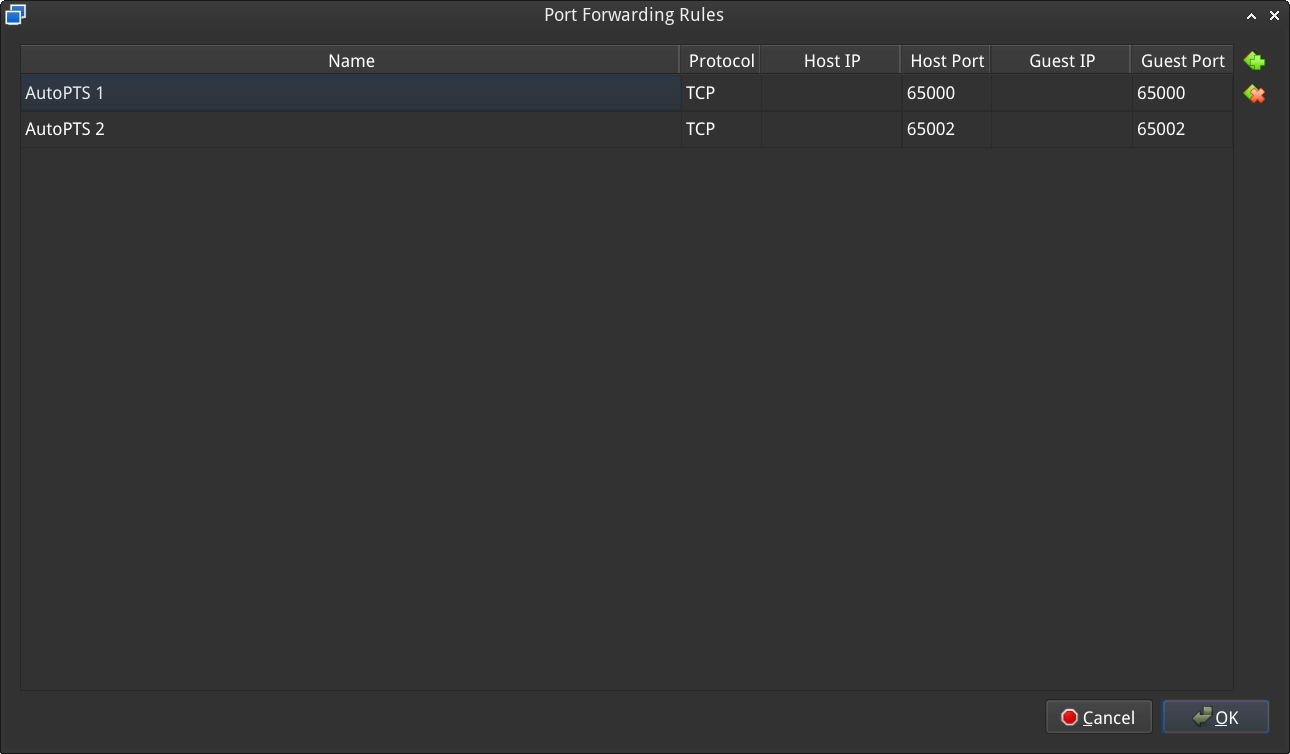
打开虚拟机网络设置。在适配器 1 上,默认会创建 NAT。打开“端口转发”菜单,添加所需的端口。
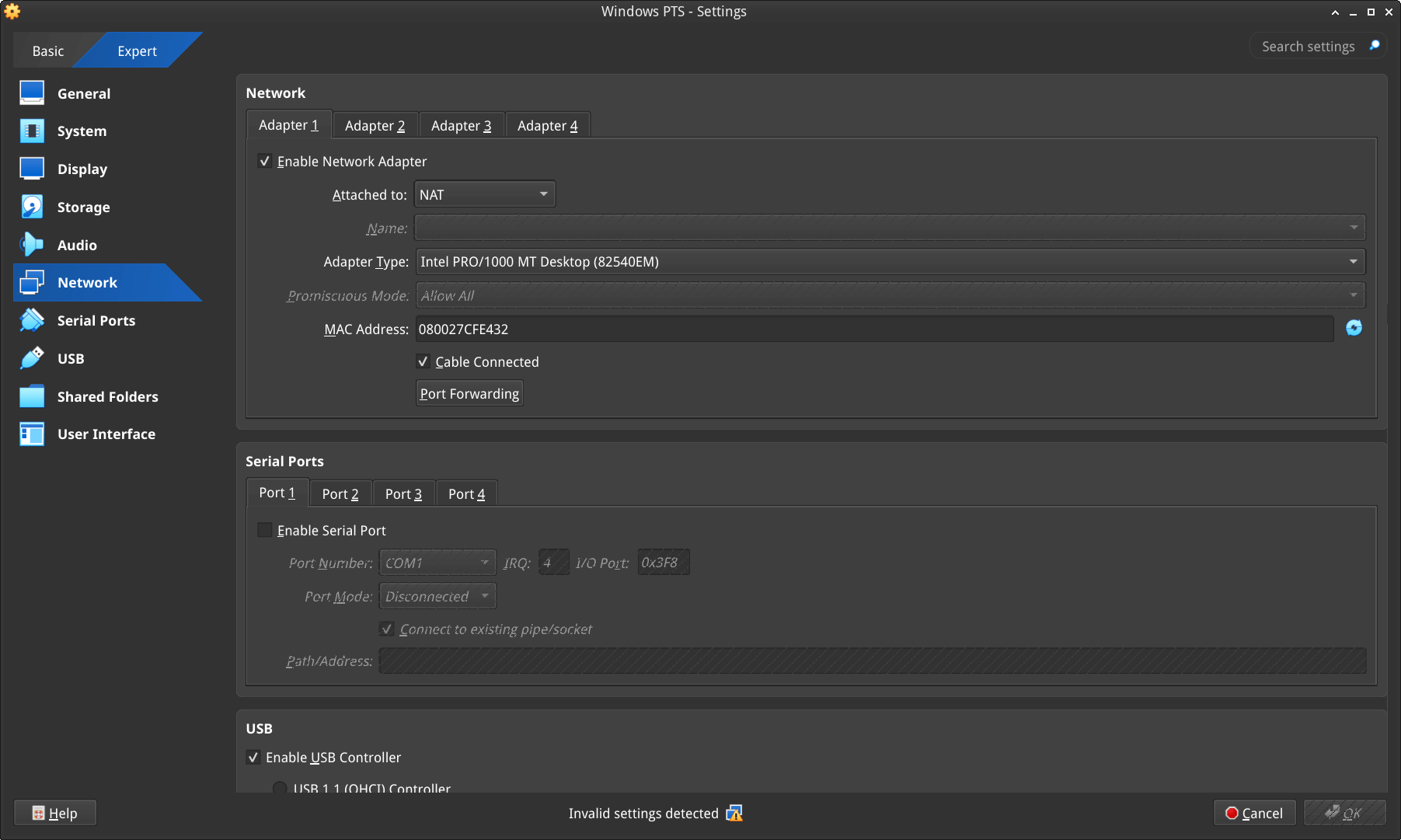
例如,进行以下设置后,您可以使用 localhost:65000 和 localhost:65002 (或 127.0.0.0:65000 和 127.0.0.0:65002 )连接到 Windows 中运行在端口 65000 和 65002 上的 AutoPTS 服务器。
设置静态 IP
如果您不能或不想使用 NAT,也可以配置静态 IP。
VMWare Works
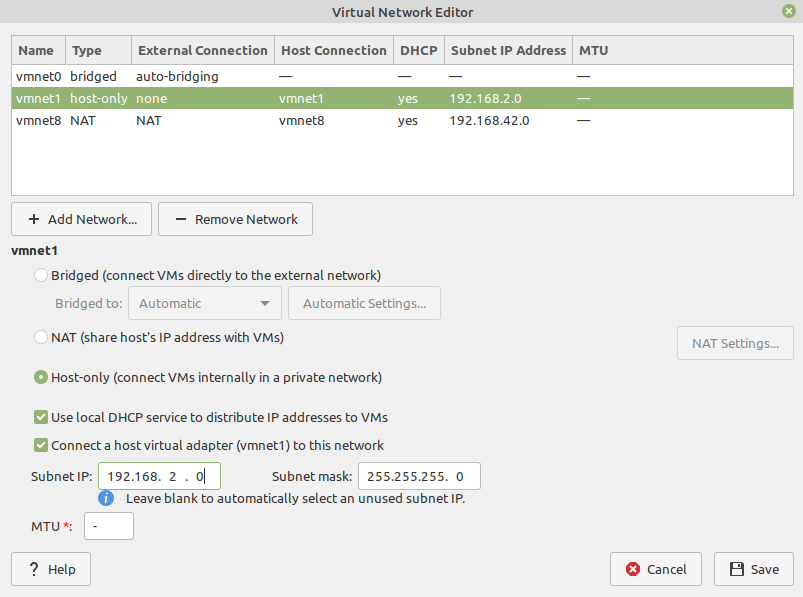
在 Linux 上,打开 Virtual Network Editor 应用并创建网络:
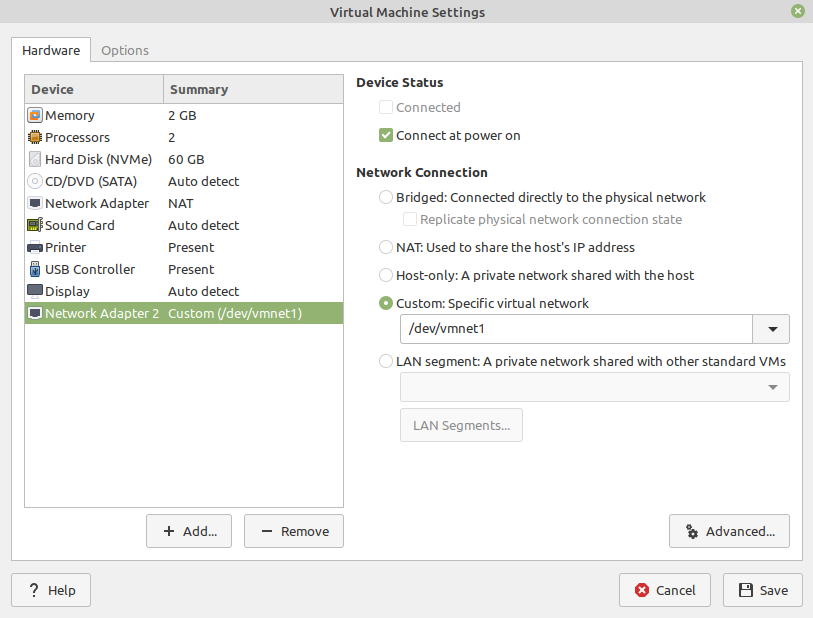
打开虚拟机网络设置。添加自定义适配器:
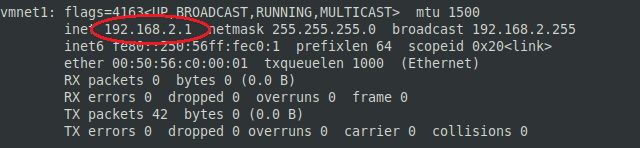
如果在终端中输入 'ifconfig',应能发现主机 IP:
VirtualBox
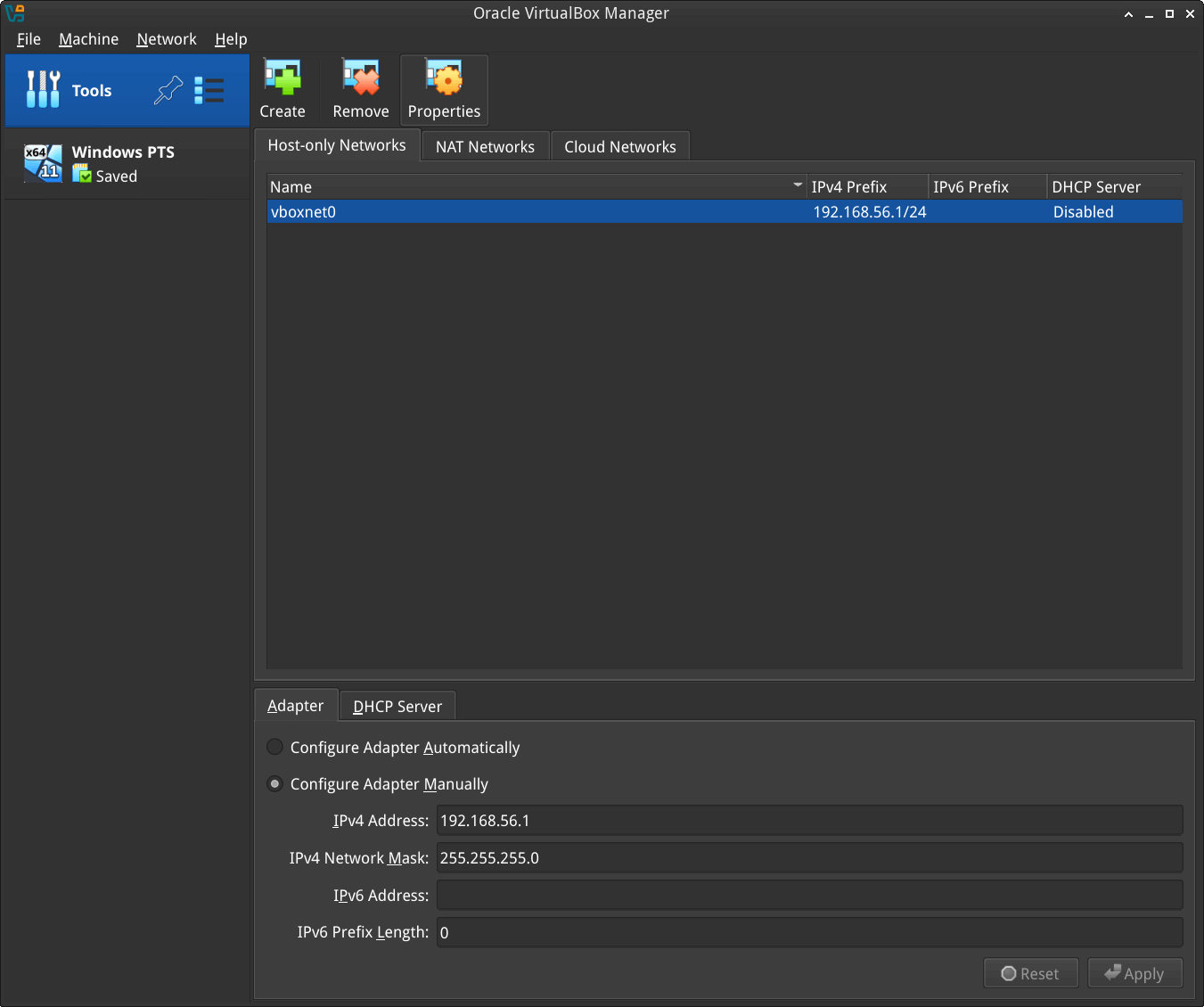
在 Linux、macOS 和 Solaris 上,Oracle VM VirtualBox 仅允许将 192.168.56.0/21 范围内的 IP 地址分配给仅主机适配器,因此如果在 VirtualBox 中使用静态地址,这是唯一可用的地址范围。
转到:
File -> Tools -> Network Manager
并创建网络:
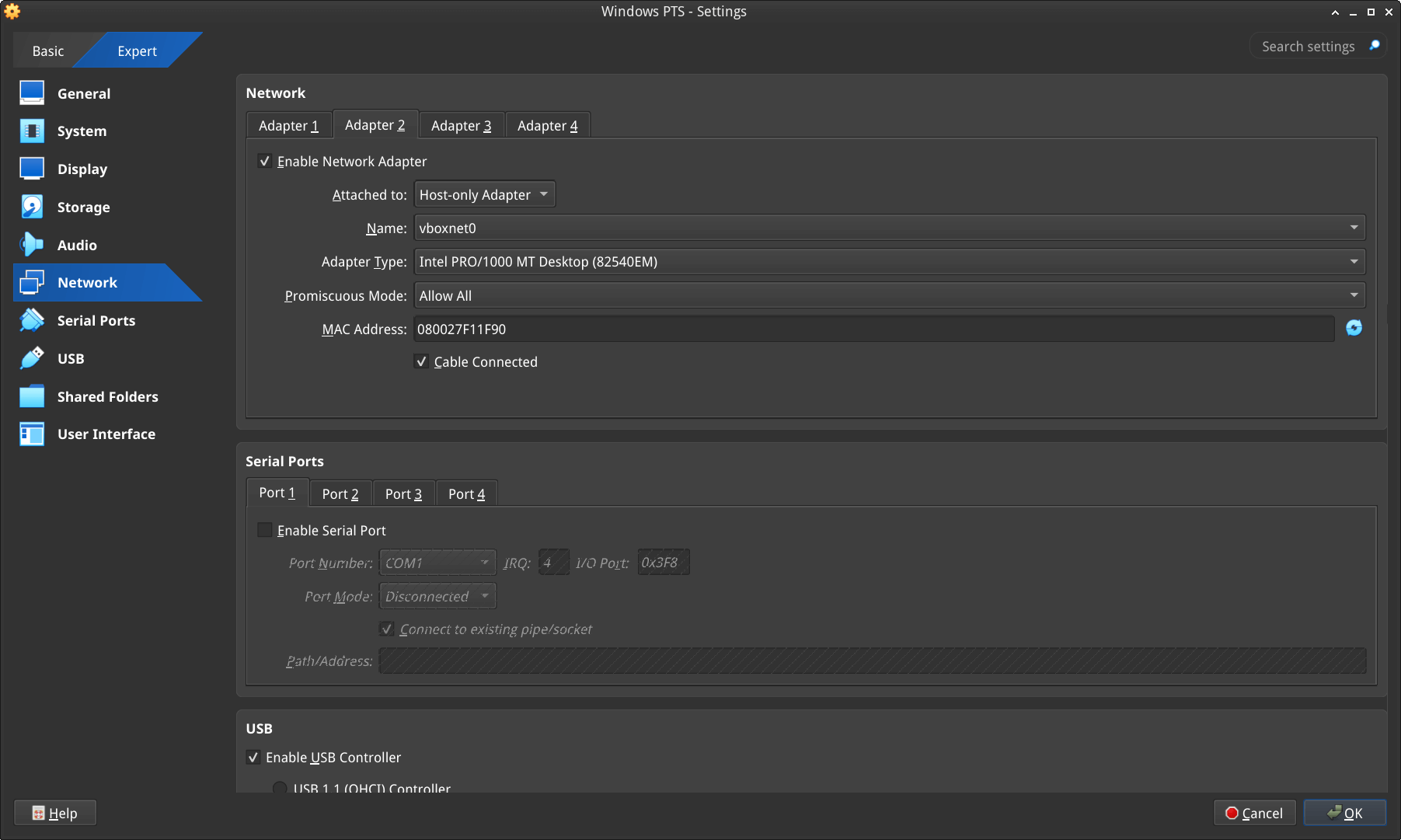
打开虚拟机网络设置。在适配器 1 上,默认会创建 NAT。添加适配器 2:
Windows
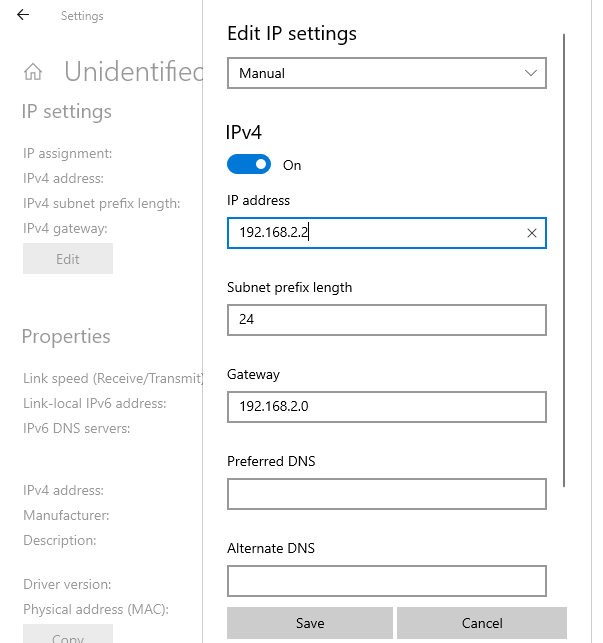
在 Windows 虚拟机上设置静态 IP。转到
Settings -> Network & Internet -> Ethernet -> Unidentified network -> Edit
并进行设置:
安装 Python 3
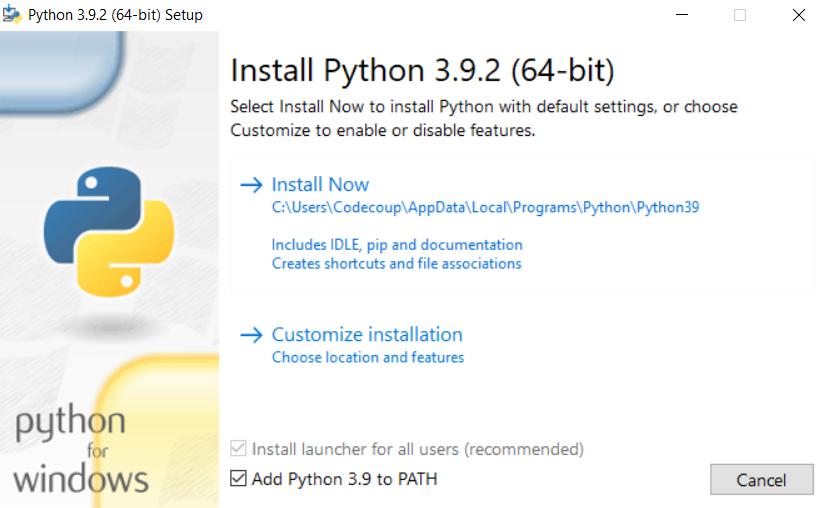
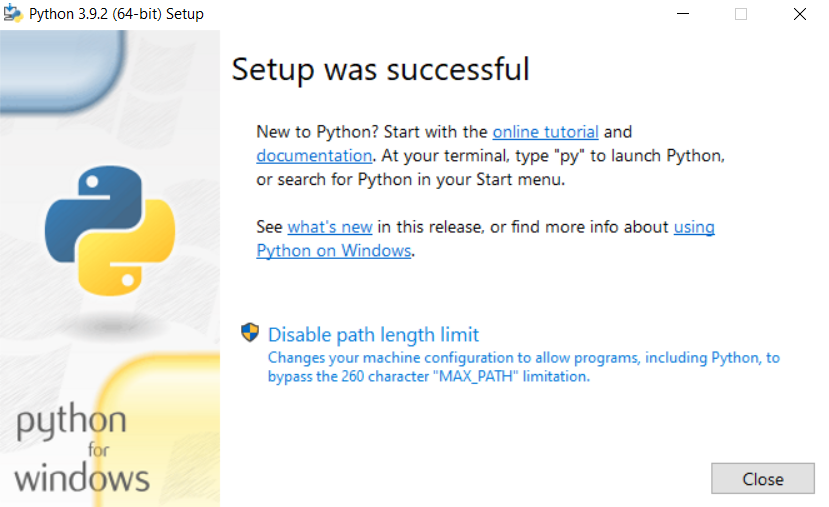
在 Windows 上下载并安装最新的 Python 3。让安装程序将 Python 安装目录添加到 PATH,并禁用路径长度限制。
安装 Git
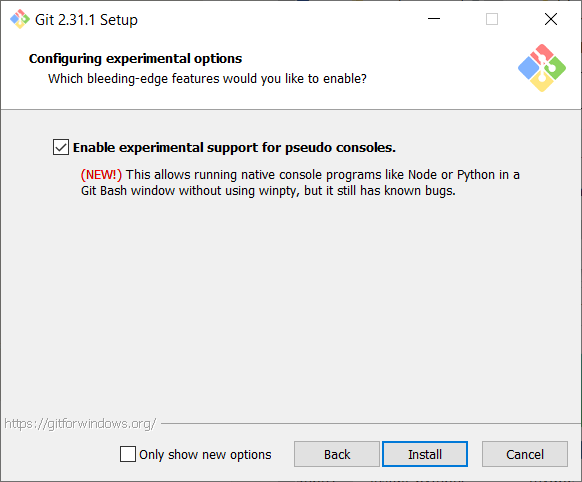
下载并安装 Git。在安装过程中启用选项:Enable experimental support for pseudo consoles。我们将使用 Git Bash 作为 Windows 终端。
安装 PTS
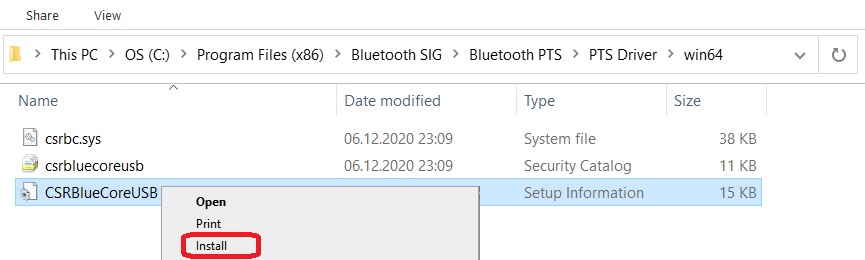
在 Windows 虚拟机上,从 https://pts.bluetooth.com/download 安装最新的 PTS。请记住从安装目录 “C:/Program Files (x86)/Bluetooth SIG/Bluetooth PTS/PTS Driver/win64/CSRBlueCoreUSB.inf” 安装驱动。
备注
从 PTS 8.0.1 开始,不再包含 Bluetooth Protocol Viewer。因此,要捕获 Bluetooth 事件,您需要单独下载它。
连接 PTS 加密狗
使用 VirtualBox 应该没有问题。只需在 Devices -> USB 中找到加密狗并连接。
使用 VMWare 时,如果在 VM -> Removable Devices 中找不到加密狗,可能需要使用一些技巧。在 Linux 终端中输入:
usb-devices
并在输出中找到您的 PTS Bluetooth USB 加密狗

记下 Vendor 和 ProdID 编号。关闭 VMWare Workstation,在文本编辑器中打开虚拟机的 .vmx 文件(路径类似于 /home/codecoup/vmware/Windows 10/Windows 10.vmx)。在文件任意位置写入以下行:
usb.autoConnect.device0 = "0x0a12:0x0001"
只需将 0x0a12 替换为您之前找到的 Vendor 编号,将 0x0001 替换为 ProdID 编号。
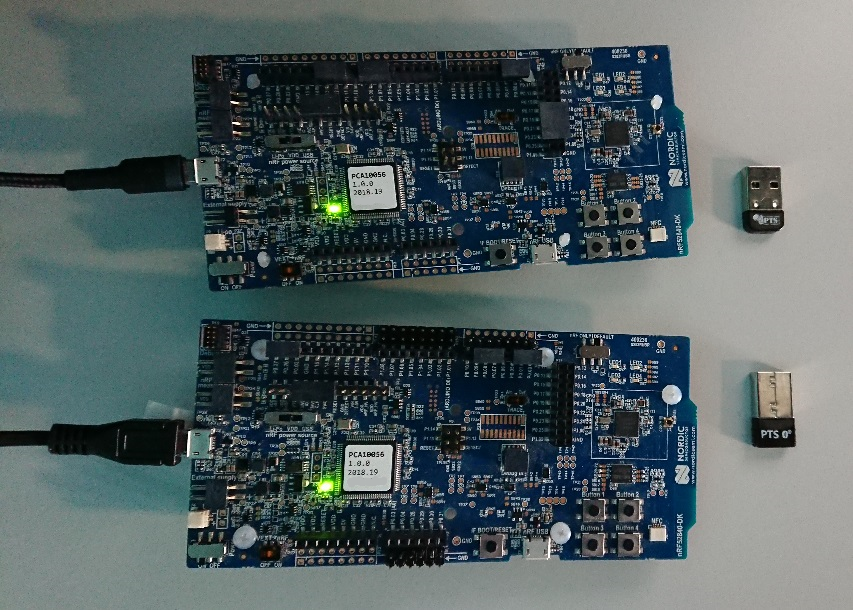
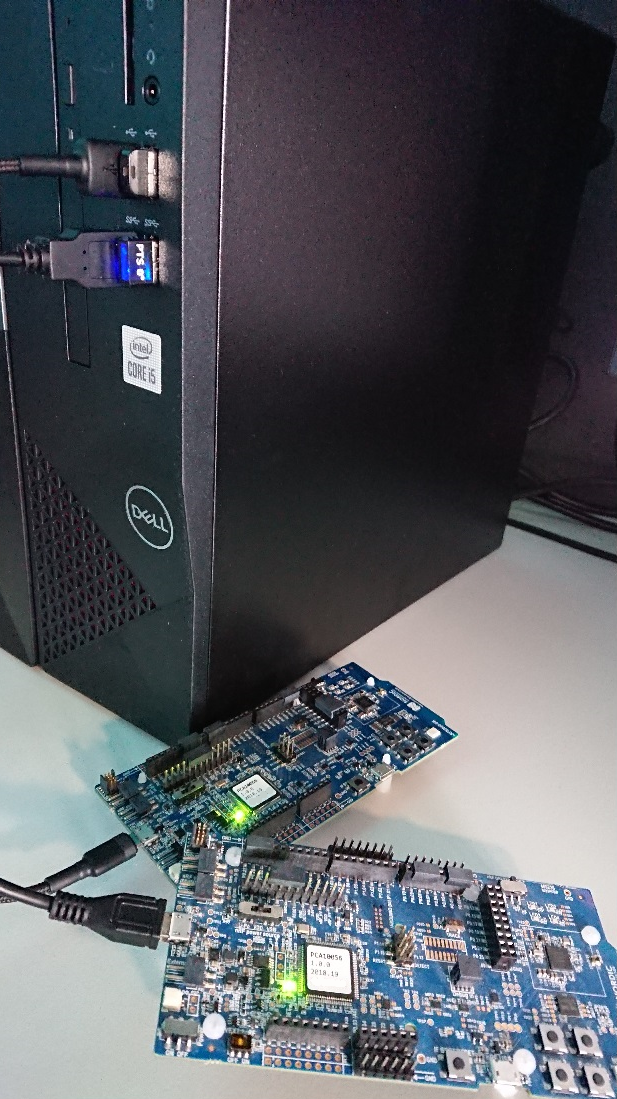
连接设备(仅在实际硬件测试模式下需要)
设置 auto-pts 项目
Linux 上的 AutoPTS 客户端
克隆 auto-pts 项目:
git clone https://github.com/auto-pts/auto-pts.git
安装 socat,用于从 UART 的 tty 文件传输 BTP 数据流:
sudo apt-get install python-setuptools socat
安装所需的 Python 模块:
cd auto-pts
pip3 install --user -r autoptsclient_requirements.txt
Windows 虚拟机上的 AutoPTS 服务器
在 Git Bash 中,克隆 auto-pts 项目仓库:
git clone https://github.com/auto-pts/auto-pts.git
安装所需的 Python 模块:
cd auto-pts
pip3 install --user wheel
pip3 install --user -r autoptsserver_requirements.txt
重新启动虚拟机。
运行 AutoPTS
请按照 https://github.com/zephyrproject-rtos/zephyr/tree/main/tests/bluetooth/tester 中的信息了解如何构建、烧录和运行 Bluetooth Tester 应用。
服务器和客户端默认将在 localhost 地址上运行。在 Windows 虚拟机中运行服务器:
python ./autoptsserver.py

有关如何运行 auto-pts 的更多信息,另请参见 https://github.com/auto-pts/auto-pts。
在硬件上测试 Zephyr 主机协议栈
python ./autoptsclient-zephyr.py zephyr-master -t /dev/ttyACM0 -b BOARD -i SERVER_IP -l LOCAL_IP
其中 /dev/ttyACM0 是开发板的 tty,BOARD 是要使用的开发板(例如 nrf53_audio),SERVER_IP 是 AutoPTS 服务器的 IP,LOCAL_IP 是 Linux 机器的本地 IP。
Testing Zephyr Host Stack on QEMU
需要挂载 Bluetooth 控制器。若要使用 HCI UART 运行,请访问 HCI UART。
python ./autoptsclient-zephyr.py zephyr-master BUILD_DIR/zephyr/zephyr.elf -i SERVER_IP -l LOCAL_IP
其中 BUILD_DIR 是构建目录,SERVER_IP 是 AutoPTS 服务器的 IP,LOCAL_IP 是 Linux 机器的本地 IP。
Testing Zephyr Host Stack on native_sim
当测试器应用为 native_sim 构建时,会生成一个 zephyr.exe 文件,它可以作为原生 Linux 应用运行。根据您的系统,您可能需要执行以下步骤才能成功运行 zephyr.exe。
设置能力
由于应用需要访问 HCI 套接字,您可能需要执行以下操作
setcap cap_net_raw,cap_net_admin,cap_sys_admin+ep zephyr.exe
如果您使用例如 sudo 运行 zephyr.exe 或 ./autoptsclient-zephyr.py,则不需要这样做。
关闭 HCI 控制器
在运行 zephyr.exe 之前,您可能还需要“down”或“power off” HCI 控制器。可以使用 hciconfig 按如下方式完成:
hciconfig hciX down
其中 hciX 是类似 hci0 的值。您可以运行 hciconfig 获取 HCI 设备列表。
由于 hciconfig 在某些系统上已弃用,您可能需要使用
btmgmt -i hciX power off
与 hciconfig 类似,btmgmt info 可用于列出当前控制器及其状态。
在关闭控制器电源时,hciconfig 和 btmgmt 都可能需要 sudo。
运行客户端
该应用可以按如下方式运行
python ./autoptsclient-zephyr.py zephyr-master --hci HCI BUILD_DIR/zephyr/zephyr.exe -i SERVER_IP -l LOCAL_IP
其中 HCI 是 HCI 索引,例如 0 或 1,BUILD_DIR 是构建目录,SERVER_IP 是 AutoPTS 服务器的 IP,LOCAL_IP 是 Linux 机器的本地 IP。
故障排查
运行一个测试后,我需要重新启动 Windows 虚拟机才能运行另一个测试,因为 PTS 日志中 APICOM 给出了 fail 判定
这意味着您的虚拟机没有足够的处理器核心或内存。请尝试在设置中增加。请注意,如果使用 VirtualBox 作为虚拟机监控程序,具有 4 个 CPU 的主机可能不够。在这种情况下,请选择 VMWare Workstation。
我无法启动 autoptsserver-zephyr.py。总是收到 Python 错误
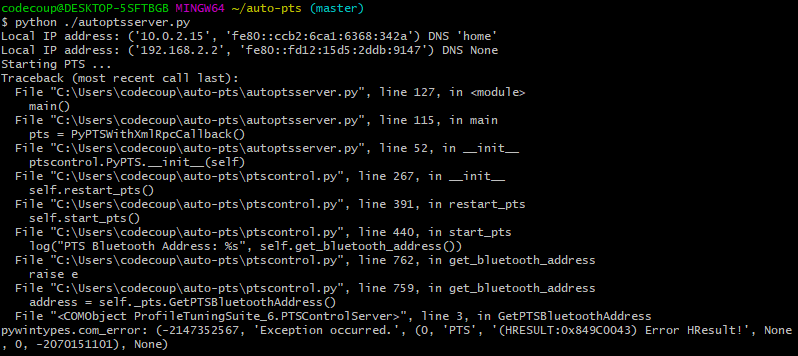
以下一个或多个步骤应该有帮助:
关闭所有 PTS Windows。
重新插拔 PTS Bluetooth 加密狗。
删除临时工作区。您可以在 auto-pts-code/workspaces/zephyr/zephyr-master/ 中找到它,名为 temp_zephyr-master。请注意,不要删除原来的 zephyr-master.pqw6。
重新启动 Windows 虚拟机。
PTS 自动化窗口不断打开和关闭
这表明它未能捕获 PTS 加密狗。如果 AutoPTS 服务器能够找到并使用 PTS 加密狗,那么窗口标题将显示该加密狗的 Bluetooth 地址。如果没有出现这种情况,请确保加密狗已插入、已更新并被 PTS 识别。

如果在此之后仍无法运行测试,请确保已安装 Bluetooth Protocol Viewer。