Workbench for Zephyr
Workbench for Zephyr 是 Visual Studio Code(VS Code)扩展,提供 Zephyr 开发支持,包括 SDK 管理、项目创建向导、构建和烧录 以及 调试。
逐步操作说明见 Getting started tutorial。
主要功能
安装原生主机工具,例如 Python、CMake 等。
安装并指定工具链,例如 Zephyr SDK、IAR 等。
导入 West 工作区
创建和导入 Zephyr 应用
构建和烧录应用
调试应用
自动安装运行器
执行内存分析和静态分析
兼容性
Windows 10-11
Linux(x86_64)
Ubuntu
Debian
Fedora
其他发行版也可能可用,但未经测试。
macOS
入门
安装扩展
从 VS Code Marketplace 安装 Workbench for Zephyr。
打开 Workbench for Zephyr 扩展
点击活动栏中的 Workbench for Zephyr 图标。
安装主机工具
点击 Install Host Tools 下载并安装原生工具,通常安装到
${HOME}/.zinstaller。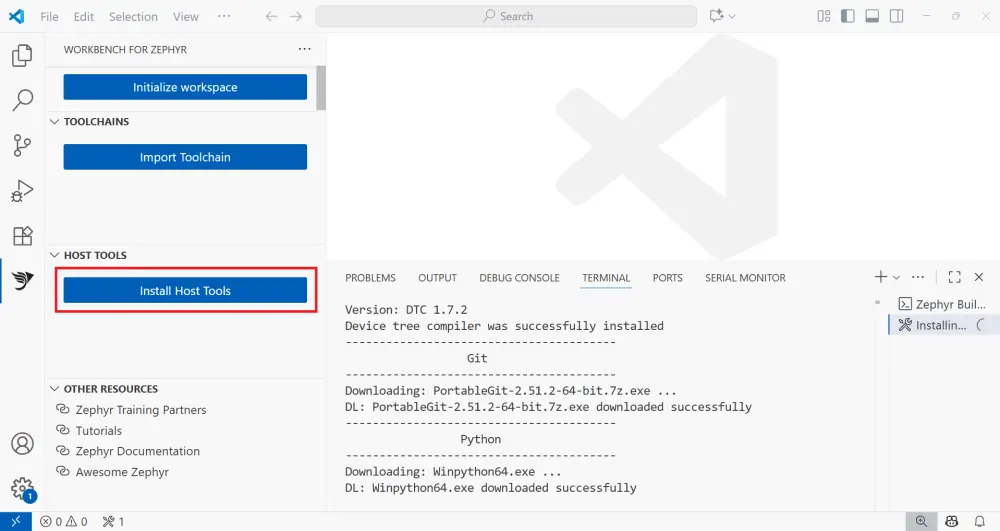
备注
某些主机工具需要管理员权限。Windows 上安装 7z 时需要;Linux 上通过包管理器安装工具时需要,例如运行 apt install。
导入工具链
点击 Import Toolchain,选择工具链及目标目录。
工具链提供构建和调试 Zephyr 应用所需的编译器及调试器。推荐使用 Zephyr SDK,可安装完整套件或面向特定目标的最小版本。Workbench 也支持 IAR 等其他工具链。
初始化或导入 West 工作区
点击 Initialize workspace 并填写工作区信息。
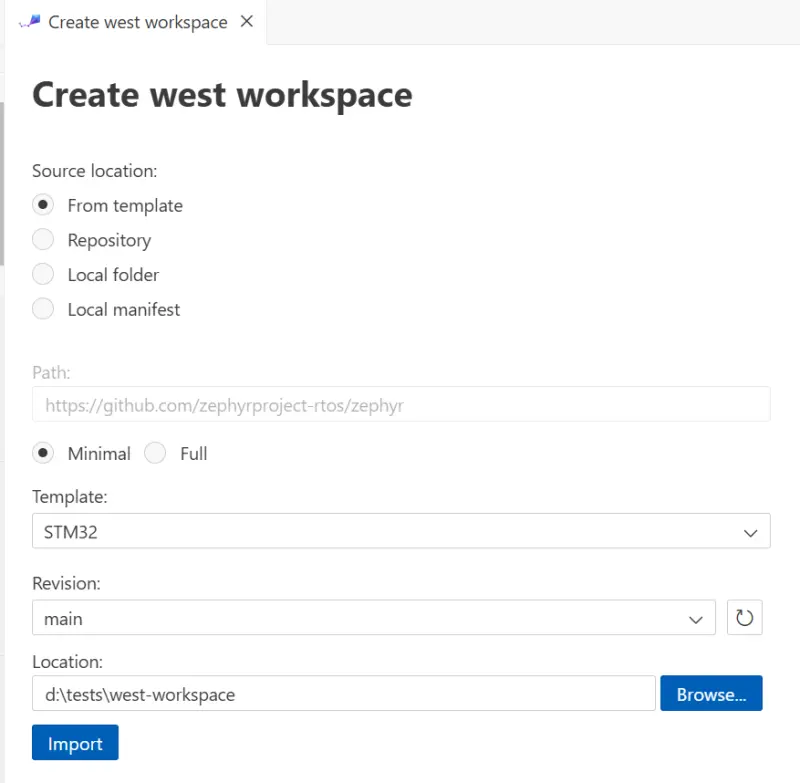
Workbench 会创建工作区,并解析 west 清单以配置项目。
创建新应用
Workbench for Zephyr 中的新项目基于 Zephyr 源码中的示例创建。
点击 Create New Application。
选择要关联的 West Workspace。
选择要使用的 Zephyr SDK。
选择目标 Board,例如
ST STM32F4 Discovery。选择作为基础的 Sample 项目,例如
hello_world。输入项目名称。
输入项目位置。
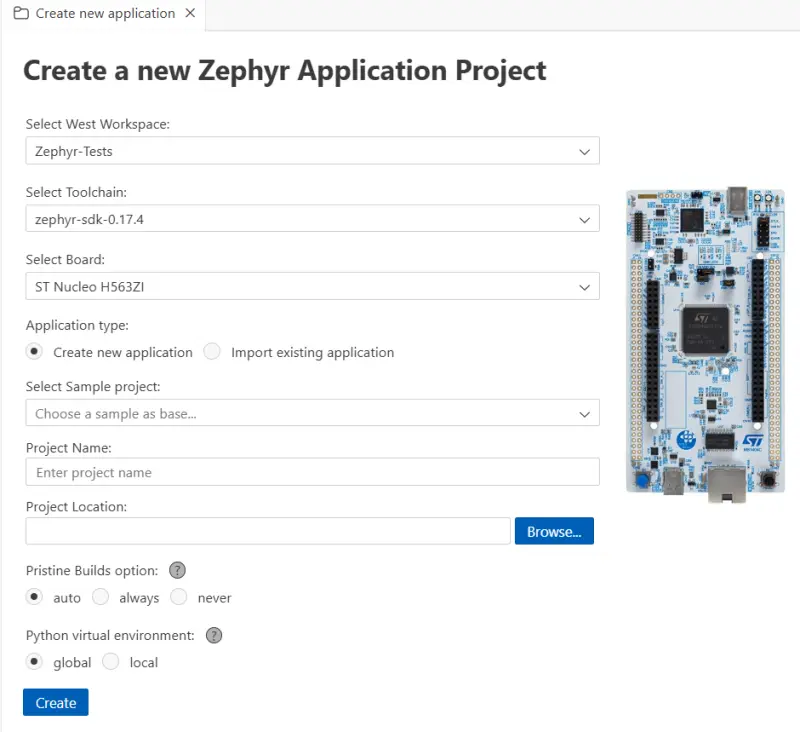
构建应用
点击状态栏中的 Build,或选择要构建的应用目录。构建输出显示在集成终端中。
配置并运行调试会话
使用 Debug Manager 生成或更新调试配置(
.vscode/launch.json):生成的 ELF(程序路径)
SVD 文件(可选)
GDB、端口和地址(如需要)
调试服务器/运行器,例如 OpenOCD、J-Link、LinkServer、pyOCD 等
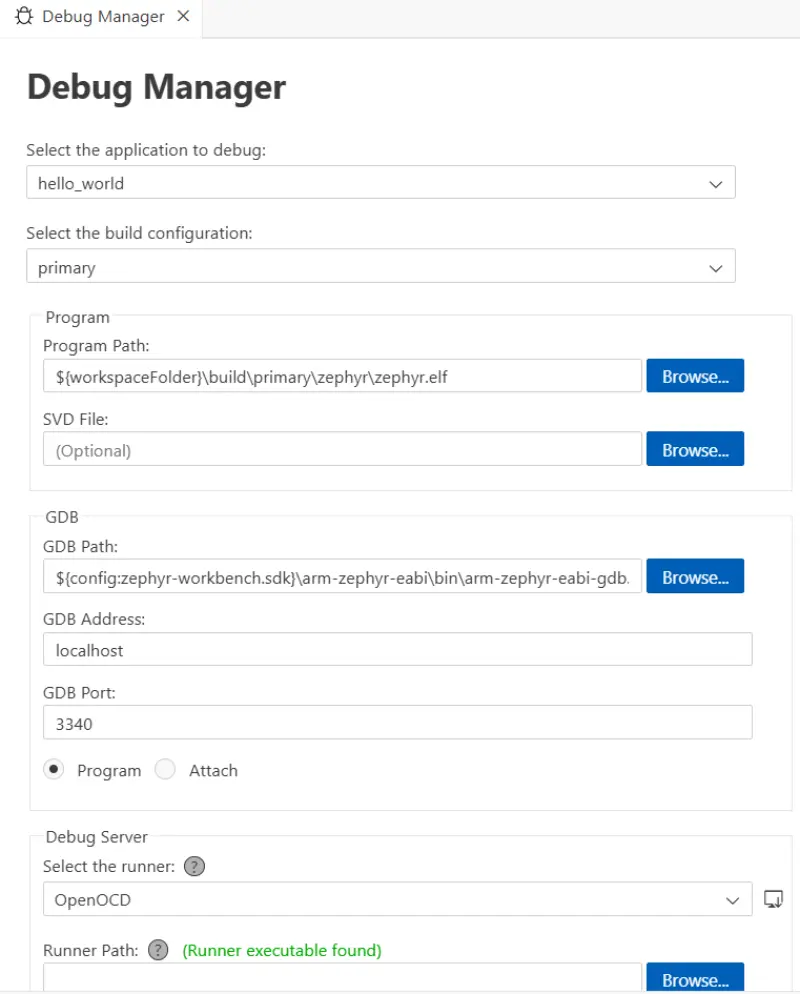
然后通过 Run and Debug 正常启动调试。
安装运行器
Workbench for Zephyr 可为某些运行器提供安装程序,例如 OpenOCD 和 STM32CubeProgrammer。使用 Install Runners 查看支持的工具并安装,或打开厂商网站。
实用链接
可以浏览 Extension repository。
更多信息见 Full documentation。