STM32CubeIDE
STM32CubeIDE 是 STMicroelectronics 基于 Eclipse 的集成开发环境,面向 STM32 系列 MCU 和 MPU。
本指南介绍如何使用该 IDE 设置、构建和调试 Zephyr 应用。
必须先通过 Zephyr 和 west 创建项目。
这些说明已在 Linux 上使用 IDE 1.16.0 版本验证。
项目设置
开始之前,请按照 入门指南 确保 Zephyr 开发环境正常工作。
从 Zephyr 环境启动 STM32CubeIDE,例如:
$ /opt/st/stm32cubeide_1.16.0/stm32cubeide
通过 打开已有项目:
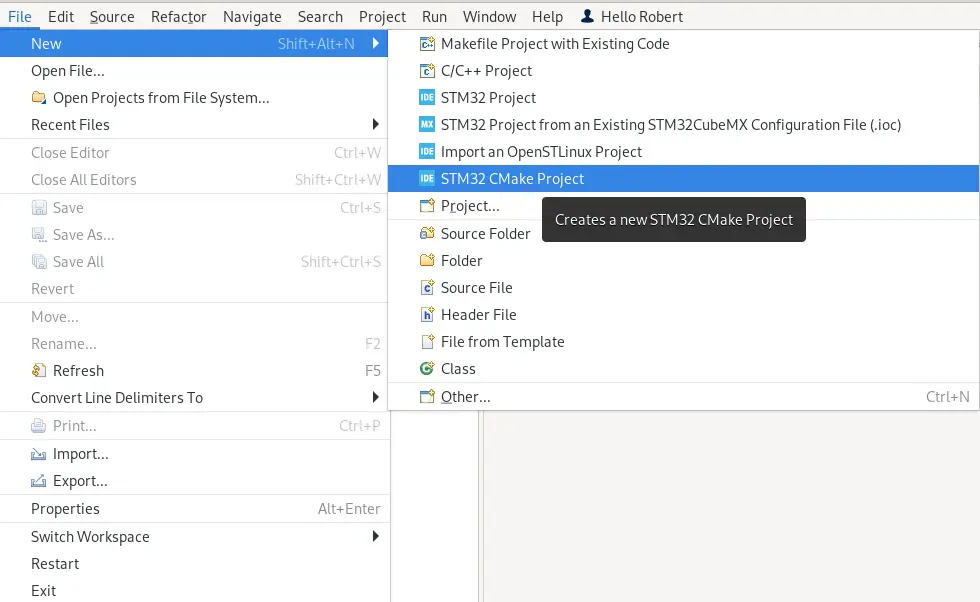
选择 Project with existing CMake sources,点击 Next。
选择 ,浏览到源码位置。打开的目录应包含
CMakeLists.txt和prj.conf。选择 ,选择合适的 MCU,点击 Finish。项目现在应已可见,但还需进一步配置。
右键点击工作区中新建的项目,选择 Properties。
进入 C/C++ Build 页面,将 Generator 设为
Ninja。在 Other Options 中以 CMake 参数格式指定目标BOARD。如果目标开发板位于源码树外,还必须设置BOARD_ROOT。设置页面应类似如下: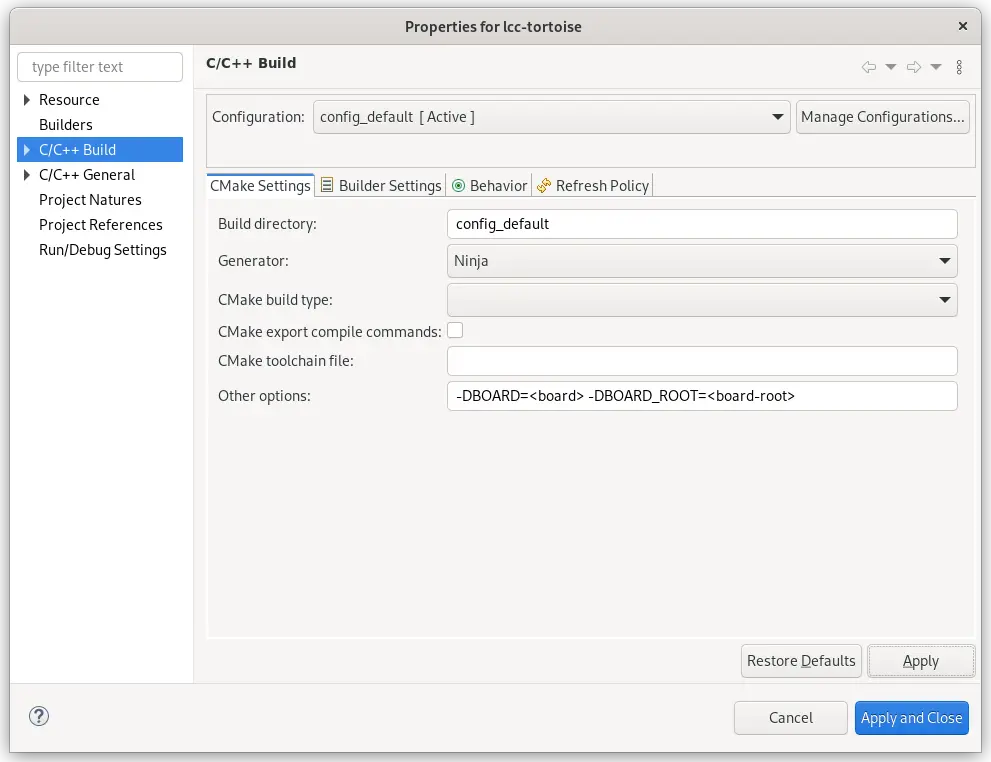
是否需要这些选项,取决于项目是否位于源码树外。
进入 页面,选择 GNU C 语言,再点击 。
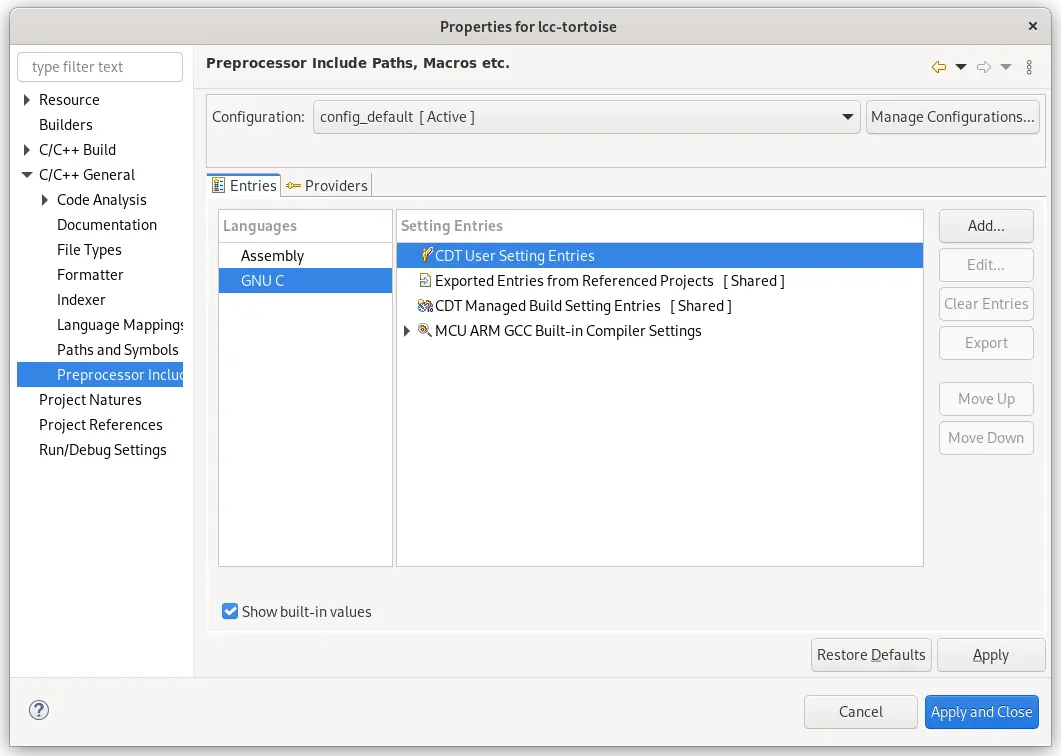
点击 Add 添加 Include File,指向 Zephyr 的
autoconf.h,其位置为<build dir>/zephyr/include/generated/autoconf.h。这可确保 STM32CubeIDE 识别 Zephyr 配置选项。出现以下对话框后,按图填写: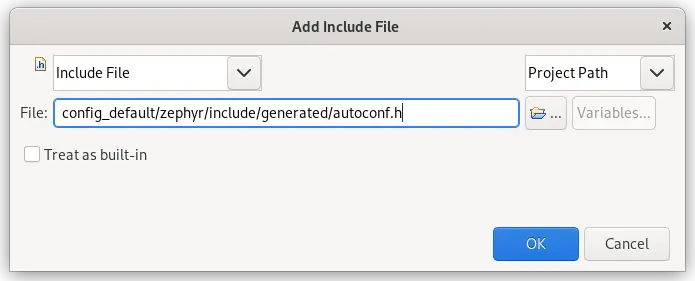
添加包含文件后,属性页面应类似如下:
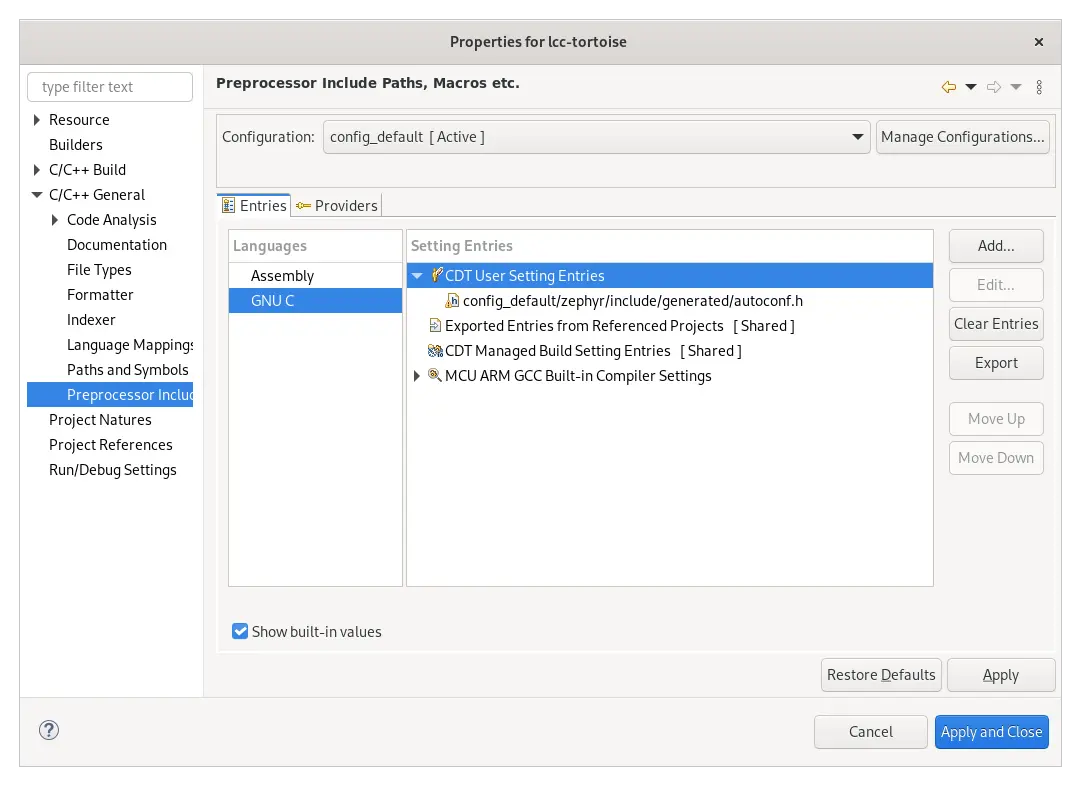
点击 Apply and Close。
现在可以使用工具栏 Build 按钮构建项目,通过 Run 运行,或通过 Debug 调试。
仅用于调试
如果只想使用 STM32CubeIDE 调试项目,可执行以下步骤:
先编译项目,确保已有
zephyr.elf。启动 STM32CubeIDE,通过 导入项目:
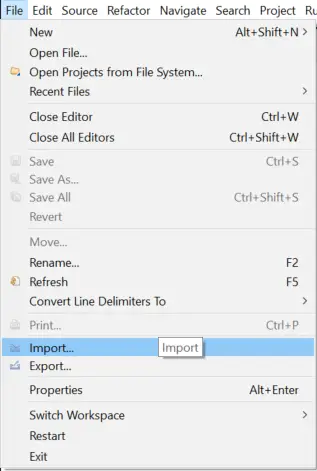
选择 ,点击 Next:
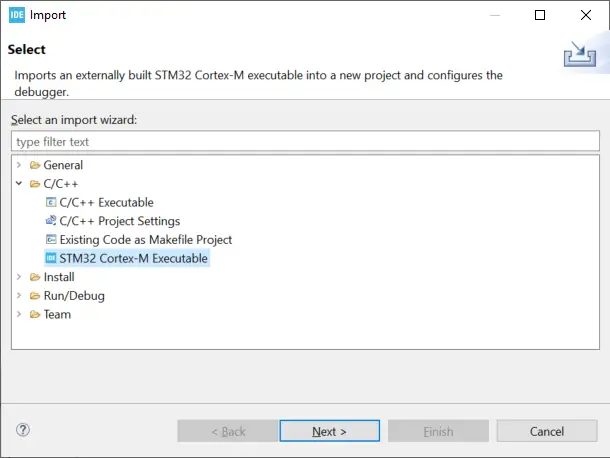
点击 Browse 浏览构建目录,选择
zephyr.elf。点击 Select 选择 MCU。如果适用,也选择 CPU 和/或内核。
点击 Finish。
现在可以通过 Debug 按钮调试项目。