20 使用 devtool 命令行工具
devtool 提供构建、测试和打包软件的多种功能,与 bitbake 命令一起
提供,也是 Extensible Software Development Kit (eSDK) 的重要部分。
20 使用 devtool add 添加应用
devtool add 根据已有源码生成新配方,使用许多 devtool 命令共用的
工作区层结构。它既能将源码提取到工作区或
独立本地 Git 仓库,也能直接使用无需提取的已有代码。
不同场景采用不同参数组合。下图展示常见流程:
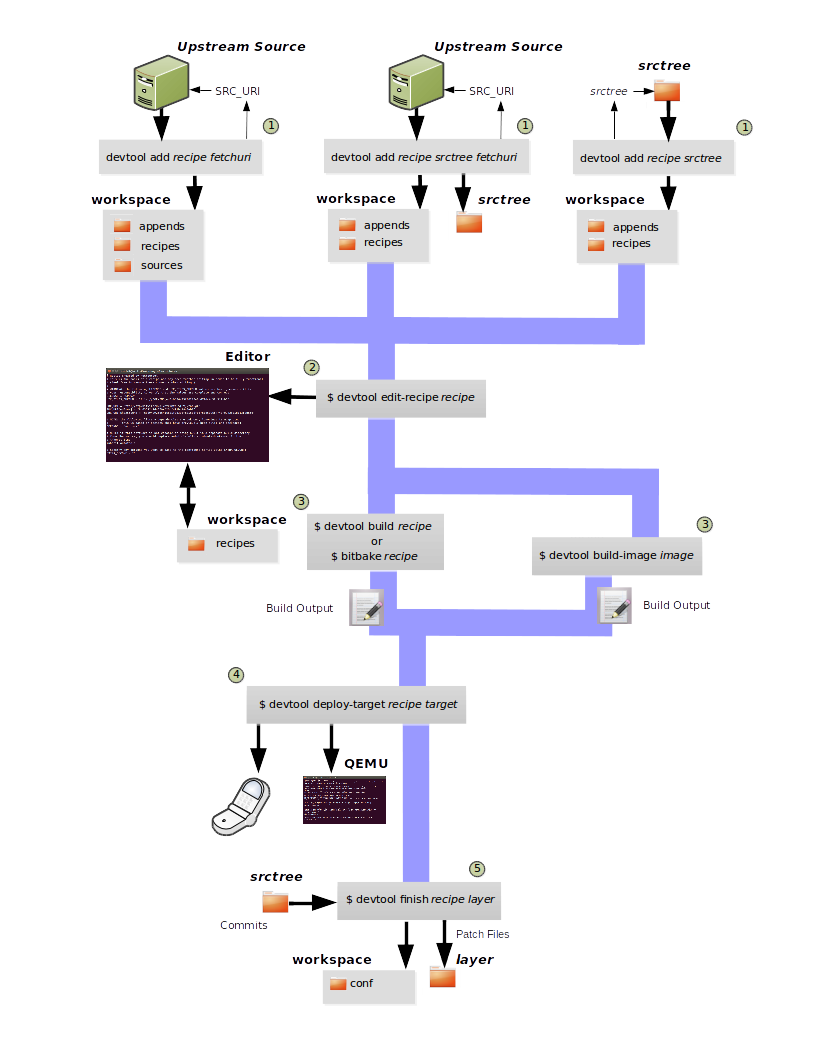
生成新配方: 图上方展示三种基于已有源码生成配方的场景。
团队开发中,其他开发者往往负责不同源码区域。要在 Yocto Project 开发 中使用这些代码,只需具备源码访问权限、配方以及可控的工作区域。
三种场景如下:
左侧: 源码尚不在本地,需要提取,并且无需放在工作区外的指定位置。 所有内容均位于默认工作区:
$ devtool add recipe fetchuri
devtool将上游源码提取为sources下的本地 Git 仓库,并在 工作区创建名为 recipe 的配方和对应追加文件。省略 recipe 时,会尝试 自动判断名称。中间: 源码也尚不在本地,但需要提取到默认工作区之外。
备注
必要时,
devtool会在提取过程中创建本地 Git 仓库。第一个位置参数
srctree指定工作区外的目标位置,必须为空目录:$ devtool add recipe srctree fetchuri
源码从 fetchuri 获取,提取到
srctree,成为本地 Git 仓库。 工作区内则创建名为 recipe 的配方及追加文件。右侧:
srctree已在工作区外准备好。指定新配方名称和已有源码树位置:
$ devtool add recipe srctree
命令检查源码,在工作区创建名为 recipe 的配方。源码已经存在,因此 不会移动,只有新配方进入工作区。另外还创建追加文件目录及初始
*.bbappend。
编辑配方:
devtool edit-recipe用$EDITOR指定的编辑器打开文件:$ devtool edit-recipe recipe
保存的修改会在后续构建时生效。
构建配方或重建镜像: 下一步取决于如何使用新代码。
如果最终需要把构建输出部署到目标硬件,运行:
$ devtool build recipe
如果希望工作区配方软件包直接进入镜像,以便部署测试,运行:
$ devtool build-image image
部署构建输出: 构建后通常需要在目标硬件验证是否符合预期。
备注
假定已有预构建镜像运行在 QEMU 或真实硬件上,镜像安装了 SSH。真实 硬件还需能够与开发机器双向网络通信。
用
devtool deploy-target部署:$ devtool deploy-target recipe target
target 是正在运行 SSH 服务器的目标机器。
devtool build-image构建的镜像也可部署到硬件,但 devtool 没有提供 专门的镜像烧写命令。完成配方工作:
devtool finish将本地 Git 提交转换为补丁,把新 配方移到长期保存的层,并重置工作区状态,恢复正常配方构建:$ devtool finish recipe layer
备注
需要生成补丁的修改必须先提交到源码树的 Git 仓库。
最终配方移到指定层后,标准层和上游源码的使用状态会恢复,之后从这些 位置构建,而非工作区。
备注
如果决定放弃当前工作,可用
devtool reset恢复状态,源码树仍保留。
20 使用 devtool modify 修改已有组件源码
devtool modify 用于已有本地配方的组件,可从上游提取代码、指定配方,
并跟踪和收集其他开发者提供的相关补丁。
不同场景的参数组合不同,常见流程如下:
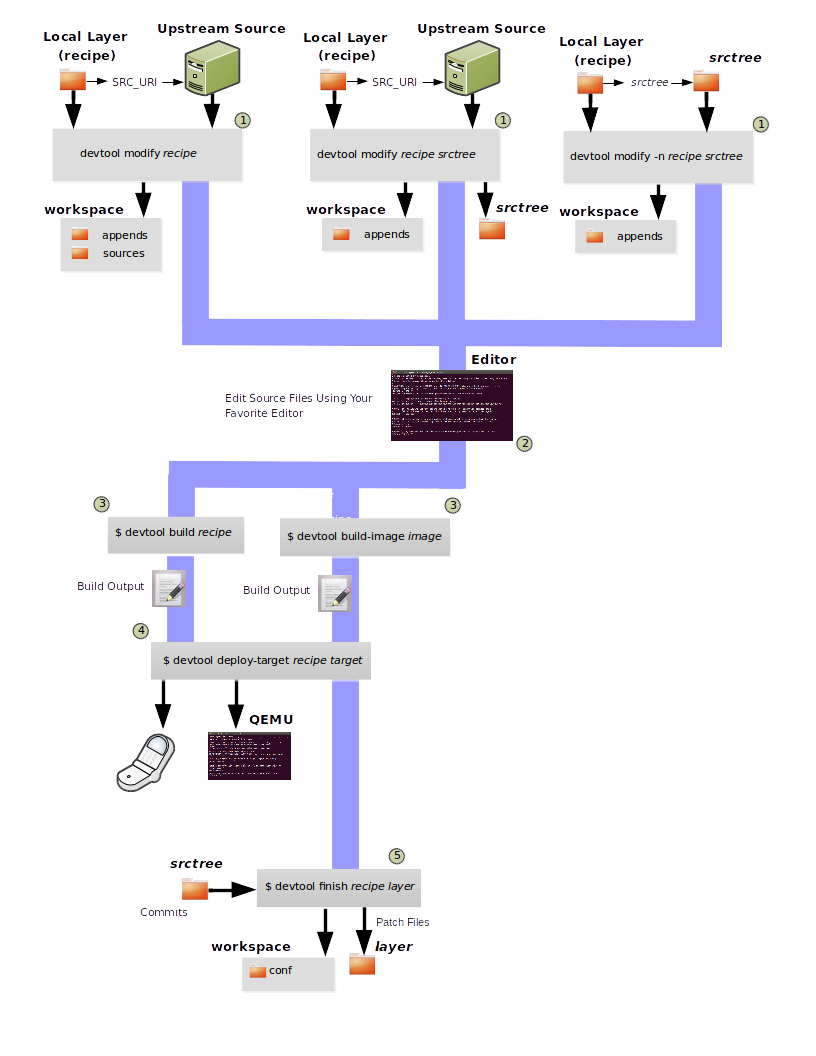
准备修改代码: 图中三种场景均假定:
配方位于本地工作区之外的层。
源码位于尚未提取的上游,或已经提取到本地。
典型情况是其他开发者已创建层和配方,源码可从上游或本地获得。
左侧: 源码尚不在本地,需要从上游提取到默认工作区,配方仍位于 外部
meta-layername 层。指定配方即可默认提取源码:
$ devtool modify recipe
devtool 根据配方 SRC_URI 定位源码及其他开发者的本地补丁。 未提供
srctree时,提取到工作区默认位置的本地 Git 仓库,并创建 追加文件,原配方位置不变。SRC_URI 中以
file://引用但不是*.patch/或*.diff的本地文件,会复制到新源码树的oe-local-files。可以在那里方便 地修改或添加文件,下次构建时同源码修改一起生效。中间: 源码尚不在本地,需要提取为工作区外的本地 Git 仓库;配方 仍在外部层。
指定配方及提取位置:
$ devtool modify recipe srctree
备注
srctree不能是 URL。命令仍按 SRC_URI 找到源码和补丁,将非补丁文件复制到新树的
oe-local-files,源码默认提取到srctree。工作区只创建追加文件,配方保留原位置,源码放在指定位置。
右侧:
srctree已作为 Git 仓库存在于工作区外,配方也在本地 其他层中。用 "-n" 表示无需提取,
srctree指向已有源码:$ devtool modify -n recipe srctree
若存在
oe-local-files且包含非补丁文件,会使用它们。若不存在, 随后运行devtool finish会删除原配方旁的非补丁文件,因为工具 会认为你已经删除了它们。命令完成后,工作区仅有追加文件,配方和源码均保持原位置。
编辑源码: 使用任意编辑器修改并保存源文件。
构建配方或重建镜像: 若要将输出部署到目标,运行:
$ devtool build recipe
若希望工作区软件包进入镜像以便直接部署测试,运行:
$ devtool build-image image
部署构建输出: 构建后在硬件验证结果。
备注
假定已有镜像运行在 QEMU 或真实硬件上,安装了 SSH;真实硬件还需与 开发机器双向网络连通。
部署命令:
$ devtool deploy-target recipe target
target 是运行 SSH 服务器的目标机器。
也可用其他方法部署
devtool build-image生成的镜像,devtool 本身 没有镜像烧写命令。完成配方工作:
devtool finish将本地提交转换成补丁,更新配方 引用,或按目标层创建.bbappend,并恢复正常构建:$ devtool finish recipe layer
备注
运行 finish 前,需将要转为补丁的修改暂存并提交到本地 Git 仓库。
无需移动原配方:工具会更新原层配方,或在 layer 指定的另一层创建追加 文件。
oe-local-files中的工作也会保存回配方旁的原文件。最后恢复标准层和上游源码状态,使后续构建不再依赖工作区。
备注
决定不继续时,可用
devtool reset恢复;源码树保留。
20 用 devtool ide-sdk 配置 IDE 并准备 SDK
devtool ide-sdk 可为一个或多个配方的源码开发生成 IDE 配置。不同语言和
构建系统需要不同的交叉开发及远程调试工具,例如:
C/C++ 项目通常使用 CMake 或 Meson。
Python 项目使用 setuptools 或其后继方案。
Rust 项目使用 Cargo。
IDE 插件及设置通常也依赖构建系统。为隐藏这些细节,该命令完成两件事:
生成指定配方交叉开发及远程调试所需的 SDK。
生成 IDE 和插件配置,使其直接使用 SDK 提供的交叉工具链及调试工具。
对支持的构建系统,生成配置结合了 devtool modify 工作流程
(在 SDK 工作流中使用 devtool)和 SDK/eSDK 环境设置脚本流程
(运行可扩展 SDK 环境初始化脚本)的优点:
源码位于
devtool modify或devtool add创建的工作区,仍可使用devtool build、devtool build-image、devtool deploy-target和bitbake,也可随时再次运行devtool ide-sdk更新 SDK 和 IDE 配置。目标是原生支持多语言、多 IDE,即让 IDE 直接调用
cmake、meson等工具。通常比devtool build快,也能利用 VSCode 对 CMake、GDB 等的良好集成。多语言和多 IDE 支持复杂且持续变化,因此 IDE 支持采用插件实现,可由 可选层提供。
以上是默认的 "modified" 模式,它使用 devtool modify 工作区以及
BitBake 的配方专用 系统根目录。
某些配方或场景不适合这种完整集成,因此还有 "shared" 模式。使用
--mode=shared 时,直接从 BitBake 环境准备 SDK,提供
运行可扩展 SDK 环境初始化脚本 中相同的环境设置脚本,并配置 IDE 使用
共享 系统根目录 和 SDK 工具。它本质上是
直接在 Yocto 构建中配置可扩展 SDK 环境 所述可扩展 SDK 设置流程的包装。
该命令可以替代 SDK 安装器,提供标准 SDK 和 eSDK 的全部功能,同时更加灵活。 例如,很容易修改 build/conf/local.conf 中的 MACHINE, 更新层元数据后重新生成 SDK。
两种模式的示例如下:
Modified 模式:
先进行少量设置,例如在 build/conf/local.conf 添加:
# Build the companion debug file system
IMAGE_GEN_DEBUGFS = "1"
# Optimize build time: with devtool ide-sdk the dbg tar is not needed
IMAGE_FSTYPES_DEBUGFS = ""
# Without copying the binaries into roofs-dbg, GDB does not find all source files.
IMAGE_CLASSES += "image-combined-dbg"

# SSH is mandatory, no password simplifies the usage
EXTRA_IMAGE_FEATURES += "\
   ssh-server-openssh \
   allow-empty-password \
   allow-root-login \
   empty-root-password \
"

# Remote debugging needs gdbserver on the target device
IMAGE_INSTALL:append = " gdbserver"

# Add the recipes which should be modified to the image
# Otherwise some dependencies might be missing.
IMAGE_INSTALL:append = " my-recipe"
假定 BitBake 环境已就绪,且通过
devtool modify my-recipe,或更推荐 的devtool modify my-recipe --debug-build创建工作区,可运行:$ devtool ide-sdk my-recipe core-image-minimal --target root@192.168.7.2
命令需要镜像配方,本例为
core-image-minimal,用于生成 SDK。目标 设备也应安装该固件镜像。可以指定多个软件包配方:$ devtool ide-sdk my-recipe-1 my-recipe-2 core-image-minimal --target root@192.168.7.2
工具尝试为所有配方生成 IDE 配置。具体行为取决于配方使用的构建工具, 基本原则是让 IDE 的调用方式与 BitBake 完全一致。
例如,继承 cmake 的配方会生成 CMake preset,VSCode 的 CMake Tools 插件支持它,从而获得与 BitBake 相同的构建结果。
交叉 SDK 需要与 IDE 无缝集成的远程调试。工具会生成部署产物到目标的 辅助脚本,以及调试器和 IDE 配置。
备注
目标必须运行
devtool ide-sdk构建的镜像,确保主机符号与目标 二进制匹配。默认 IDE 为 VSCode,使用提示如下:
VSCode 可编辑配方或应用源码。通常先在配方目录启动一个实例,运行 Yocto Project BitBake 插件。
警告
Python、BitBake 等插件需合理配置,否则可能尝试索引整个 BitBake 构建目录,长时间占用资源,甚至耗尽内存;也可能无法正常工作。
若能找到
code且尚无.vscode,oe-init-build-env会创建 初始.vscode/settings.json。最好在启动 VSCode 前先运行一次。 也可以把构建目录放在层之外,例如oe-init-build-env ../build。BitBake 插件可通过少量点击创建工作区并运行
devtool ide-sdk,也 可以在终端执行命令。开发配方源码时,在其工作区另开 VSCode 实例,例如:
code build/workspace/sources/my-recipe
此实例使用适合应用开发的插件。工具会生成所需
extensions.json、settings.json、tasks.json和launch.json。首次打开源码目录时会提示安装插件,接受后即可照常编辑和调试。也可 在第一个 VSCode 实例中点击配方工作区,启动相应实例。
使用 CMake 时按
Ctrl + Shift + p,输入cmake,可选择 preset、 编译或运行 CTest。若配方继承 cmake-qemu 而非 cmake, 可透明地通过 QEMU 用户模式在主机运行交叉编译单元测试。
使用 Meson 时按
Ctrl + Shift + p,输入meson,可编译或运行 单元测试。Meson 默认支持 QEMU 用户模式。只要代码适合在主机执行,通常无需额外 步骤即可从 IDE 运行交叉编译测试。
部署时按
Ctrl + Shift + p,输入task,选择install && deploy-target。远程调试时,点击左侧带
bug icon的播放按钮,进入调试视图。 在绿色播放按钮旁下拉列表选择生成的配置,再点击播放。启动调试会自动部署。如不需要,在
tasks.json中为"label": "gdbserver start...的任务移除"dependsOn": ["install && deploy-target...]。VSCode 支持多种 GDB 配置,但许多在交叉开发、架构支持或目标性能上 有限制,因此工具采用通用的主机 GDB、目标 gdbserver 方式:
tasks.json引用脚本,通过 SSH 复制二进制到目标。相应脚本通过 SSH 启动目标 gdbserver。
修改被调试程序参数需编辑
oe-scripts/gdbserver_*脚本。launch.json的args字段对此无效。VSCode 按 远程调试或使用本地调试服务器 所述连接 gdbserver。
也支持
--ide=none,生成gdbinit等通用配置和辅助脚本,用于启动 目标 gdbserver 及主机 GDB。以下示例使用
meta-selftest中继承 cmake-qemu 的cmake-example:# Create the SDK devtool modify cmake-example --debug-build devtool ide-sdk cmake-example core-image-minimal -c --ide=none # Install the firmware on a target device or start QEMU runqemu # From exploring the workspace of cmake-example cd build/workspace/sources/cmake-example # Find cmake-native and save the path into a variable # Note: using just cmake instead of $CMAKE_NATIVE would work in many cases CMAKE_NATIVE="$(jq -r '.configurePresets[0] | "\(.cmakeExecutable)"' CMakeUserPresets.json)" # List available CMake presets "$CMAKE_NATIVE" --list-presets Available configure presets: "cmake-example-cortexa57" - cmake-example: cortexa57 # Re-compile the already compiled sources "$CMAKE_NATIVE" --build --preset cmake-example-cortexa57 ninja: no work to do. # Do a clean re-build "$CMAKE_NATIVE" --build --preset cmake-example-cortexa57 --target clean [1/1] Cleaning all built files... Cleaning... 8 files. "$CMAKE_NATIVE" --build --preset cmake-example-cortexa57 --target all [7/7] Linking CXX executable cmake-example # Run the cross-compiled unit tests with QEMU user-mode "$CMAKE_NATIVE" --build --preset cmake-example-cortexa57 --target test [0/1] Running tests... Test project .../build/tmp/work/cortexa57-poky-linux/cmake-example/1.0/cmake-example-1.0 Start 1: test-cmake-example 1/1 Test #1: test-cmake-example ............... Passed 0.03 sec 100% tests passed, 0 tests failed out of 1 Total Test time (real) = 0.03 sec # Using CTest directly is possible as well CTEST_NATIVE="$(dirname "$CMAKE_NATIVE")/ctest" # List available CMake presets "$CTEST_NATIVE" --list-presets Available test presets: "cmake-example-cortexa57" - cmake-example: cortexa57 # Run the cross-compiled unit tests with QEMU user-mode "$CTEST_NATIVE" --preset "cmake-example-cortexa57" Test project ...build/tmp/work/cortexa57-poky-linux/cmake-example/1.0/cmake-example-1.0 Start 1: test-cmake-example 1/1 Test #1: test-cmake-example ............... Passed 0.03 sec 100% tests passed, 0 tests failed out of 1 Total Test time (real) = 0.03 sec # Deploying the new build to the target device (default is QEUM at 192.168.7.2) oe-scripts/install_and_deploy_cmake-example-cortexa57 # Start a remote debugging session with gdbserver on the target and GDB on the host oe-scripts/gdbserver_1234_usr-bin-cmake-example_m oe-scripts/gdb_1234_usr-bin-cmake-example break main run step stepi continue quit # Stop gdbserver on the target device oe-scripts/gdbserver_1234_usr-bin-cmake-example_m stop
共享系统根目录模式:
创建包含
my-recipe全部开发依赖、使用共享 系统根目录 的 SDK:$ devtool ide-sdk --mode=shared my-recipe
在 VSCode 中,交叉工具链以 CMake kit 提供,定义位于
~/.local/share/CMakeTools/cmake-tools-kits.json。以下创建 CMake 项目并启动 VSCode,演示工具链选择:mkdir kit-test echo "project(foo VERSION 1.0)" > kit-test/CMakeLists.txt code kit-test
工作区有 CMake 项目后,可启用交叉编译:
按
Ctrl + Shift + P,输入CMake: Scan for Kits按
Ctrl + Shift + P,输入CMake: Select a Kit
随后应能使用多数 CMake 和 IDE 功能。
也支持其他 IDE。不过,
devtool ide-sdk --mode=shared --ide=none my-recipe目前只是 直接在 Yocto 构建中配置可扩展 SDK 环境 所述流程的简单包装。
20 使用 devtool upgrade 创建支持新版软件的配方
devtool upgrade 将已有配方升级到更近的上游版本。软件不断演进,可用此
流程保持构建配方与上游同步。
备注
这只是升级方法之一。完整介绍见 升级配方。
命令允许指定源码修订和版本方案,将代码提取到工作区内外,并支持 Fetchers 能处理的所有 源码形式。工作区结构见 工作区层结构。
常见流程如下:
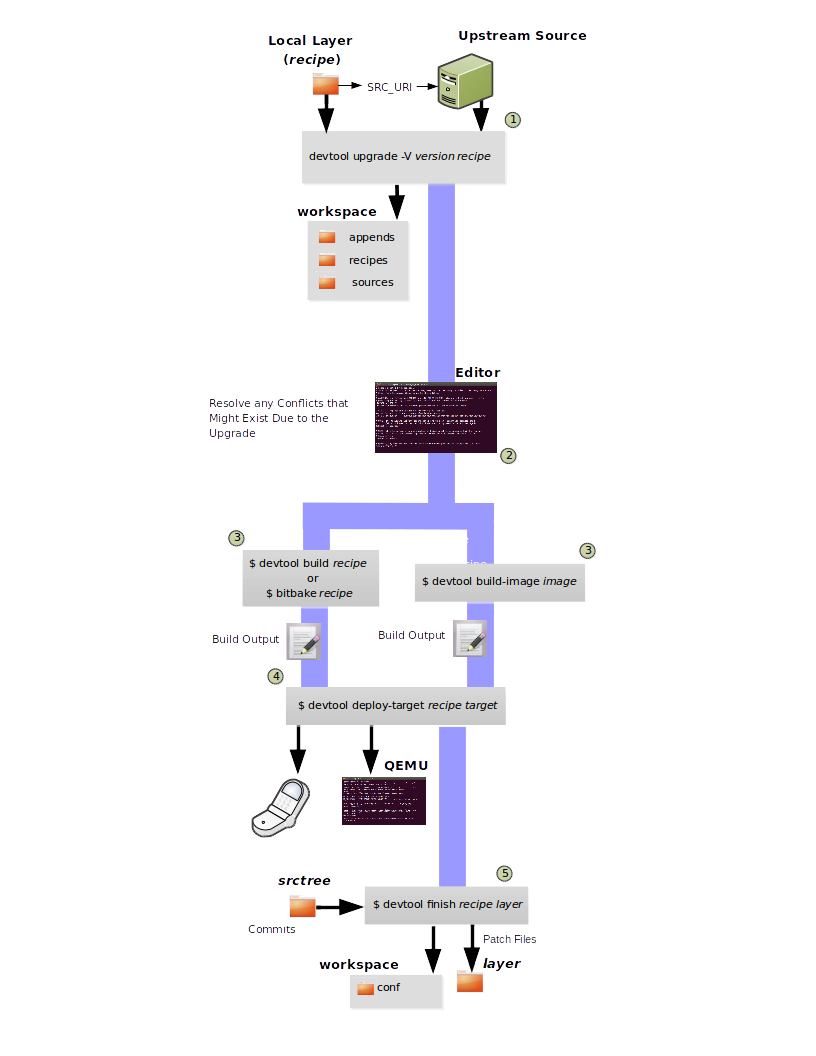
开始升级: 典型场景满足:
配方位于本地工作区之外的层。
新版源码与原 SRC_URI 指向的位置一致,例如文件名带新版号的 归档包,或上游 Git 仓库中的另一修订。
常见情况是第三方软件已更新,而配方位于自己的层,需要升级:
$ devtool upgrade -V version recipe
默认提取到 工作区层结构 的
sources。 如需其他位置,指定srctree:$ devtool upgrade -V version recipe srctree
备注
"-V" 指定新版本;省略时升级到最新版本。
如果 SRC_URI 指向 Git,必须通过 "-S" 指定源码修订。
命令根据 SRC_URI 找到源码和本地补丁,在工作区准备源码、新版 配方及追加文件。
file://引用中除*.patch/、*.diff外的非补丁文件,复制到 新源码树的oe-local-files。在此修改或添加的文件,会在下次构建时 与源码变更一起生效。解决升级冲突: 如果原配方补丁与新版源码冲突,应编辑源码,按普通
git rebase冲突解决流程处理。继续之前,必须解决所有冲突。构建配方或重建镜像: 如需部署构建输出,运行:
$ devtool build recipe
如需将工作区软件包直接放入镜像,运行:
$ devtool build-image image
部署输出:
devtool build或bitbake构建后,在硬件验证。备注
假定预构建镜像已运行于 QEMU 或真实硬件,安装了 SSH;真实硬件与开发 主机之间需网络互通。
部署命令:
$ devtool deploy-target recipe target
target 是运行 SSH 服务器的目标机器。
devtool build-image生成的镜像也可部署到真实硬件,但 devtool 没有 专门执行此操作的命令。完成配方工作:
devtool finish根据本地提交生成补丁,将新版配方 移到长期保存的层,并恢复正常构建。oe-local-files中的修改会保存回配方旁的原文件。如果目标层就是原层,先删除旧配方及相关文件,再加入新版:
$ devtool finish recipe layer
备注
要转换为补丁的修改必须先提交到源码 Git 仓库。
最后恢复标准层和上游源码状态,使后续从正常位置而非工作区构建。
备注
若决定放弃当前工作,可用
devtool reset,源码树仍保留。
20 深入了解 devtool add
该命令根据给定源码树自动创建配方,目前支持:
Autotools(
autoconf和automake)CMake
Scons
qmake普通
Makefile树外内核模块
二进制包("-b" 选项)
Node.js 模块
使用
setuptools或distutils的 Python 模块
除二进制包外,均根据源码树中的文件自动判断。例如,发现 CMakeLists.txt
就按 CMake 项目处理。
备注
通常需要编辑自动生成的配方,经过多轮编辑和构建才能成功。构建成功后, 还可继续在目标上迭代测试。
以下介绍配方各部分如何生成。
20 名称和版本
命令行未指定名称和版本时,工具从源码元数据推断,并据此命名配方文件。
无法判断时会报错,需重新运行,明确给出名称、版本或两者。
如果推断结果不正确,先重置:
$ devtool reset -n recipename
再运行 devtool add 并指定正确名称或版本。
20 依赖检测与映射
工具尝试检测构建依赖并映射到系统其他配方,将名称填入 DEPENDS。
无法映射时,会在配方中注释说明,原因可能是名称无法识别,或依赖根本不存在。
后者需再用 devtool add 创建满足依赖的配方,然后更新原配方
DEPENDS。
运行时依赖可这样添加:
RDEPENDS:${PN} += "dependency1 dependency2 ..."
备注
工具通常不能区分必需与可选依赖,检测到的部分依赖可能可选。不确定时, 查阅软件文档或配置脚本。有时可传入选项禁用相关功能,从而去掉依赖。
20 许可证检测
工具尝试判断软件是否采用常见开源许可证,并设置 LICENSE。应对照 软件文档或源码复核,必要时更正。
它还将 LIC_FILES_CHKSUM 指向疑似许可证文件。但源文件头部注释或 文档中的声明可能无法识别,需要手动补充指向这些文本。对于第三方软件,这 尤其重要:未来升级配方时,机制会检测许可证变化并报错,提示重新检查。
若无法判断许可证,工具设 LICENSE 为 "CLOSED",不设置 LIC_FILES_CHKSUM,让开发可以继续。这未必正确,仍需检查文档或源码 确定实际许可证。
20 添加仅使用 Makefile 的软件
专有和开源软件都常直接使用 Make,但 Makefile 往往未考虑交叉编译,devtool
能自动处理的内容有限。例如,直接调用 gcc 而非 CC 很常见。
在交叉环境中,gcc 通常是主机编译器,目标编译器名称类似
arm-poky-linux-gnueabi-gcc,还可能需要指定目标系统根目录等参数。
编写此类配方时应注意:
通常需要修补 Makefile,以变量代替硬编码的
gcc、g++等工具。Make 环境已设置 CC、CXX 等标准变量,与 SDK 环境脚本 类似。运行
devtool build后,可在oe-logs/run.do_compile开头 查看变量列表,Makefile 可以利用它们。Makefile 用 "=" 设置默认值会覆盖环境,通常不符合预期。可改成 "?=", 或在 make 命令行强制赋值。后者通过配方的 EXTRA_OEMAKE 或 PACKAGECONFIG_CONFARGS 实现,例如:
EXTRA_OEMAKE += "'CC=${CC}' 'CXX=${CXX}'"
变量设置用单引号包围,因为编译器默认选项可能使值包含空格。
硬编码路径在交叉环境中常有问题:它们通常指向主机,可能只读,也可能将 主机内容错误引入目标构建。一般应修补为 prefix 等路径变量。
Makefile 有时调用
ldconfig等目标专用命令,可考虑修补并移除这些调用。
20 添加本机工具
需要构建运行于 Build Host 而非目标的工具时,可在 devtool add
使用以下任一方式:
配方名称以 "-native" 结尾,生成仅面向构建主机的配方。
使用 "--also-native",既构建目标版本,也生成带 "-native" 后缀的主机变体。
备注
如果工具与目标代码在同一源码树中,通常将本机和目标部分分开构建,而不在 同一编译过程中处理。"--also-native" 允许只用一份配方完成。
20 添加 Node.js 模块
警告
NPM 获取器目前因安全问题禁用,详见 355cd22。
可通过 npm,或通过仓库、本地源码添加 Node.js 模块。
npm 方式如下:
$ devtool add "npm://registry.npmjs.org;name=forever;version=0.15.1"
名称和版本是必需参数。工具生成并引用 lockdown 和 shrinkwrap 文件,将依赖 版本固定为首次获取的版本,并保存供未来验证的校验和,确保构建可复现和完整。
备注
URL 必须加引号。虽然 devtool 本身不要求,但 Shell 会将分号当作命令 分隔符,导致参数未完整传入并出现多个 "command not found" 错误。
从仓库或本地源码添加时,形式如下:
$ devtool add https://github.com/diversario/node-ssdp
工具获取 Git 仓库,识别 Node.js 代码,通过 npm 获取依赖,并相应设置 SRC_URI。
20 处理配方
devtool build 的典型步骤为:
获取源码
解包源码
配置源码
编译源码
安装构建输出
打包安装结果
工作区源码已准备好并持久保存,因此获取和解包步骤禁用。各步骤以任务函数 定义,通常带 "do_" 前缀,如 do_fetch、do_unpack。 函数通常是 Shell 脚本,也可用 Python。
配方通常不包含完整构建指令,而通过 inherit 复用类中的公共功能,只描述
软件特有内容。所有配方隐式继承 base,获得多数配方需要
的基础功能。
下文介绍配方开发中的其他信息。
20 查找日志和工作文件
首次 devtool build 后,先前通过 add 或 modify 准备的源码树会出现符号链接:
oe-logs:指向各构建步骤的日志和运行脚本目录。oe-workdir:指向临时工作区,其中有用位置包括:image/:do_install 安装的全部文件,配方中通过${D}引用。sysroot-destdir/:安装文件中进入共享系统根目录的子集。见 “在配方之间共享文件”。packages-split/:每个输出软件包一个子目录。见 “打包”。
这些链接便于检查各构建步骤的实际结果。
20 设置配置参数
使用 GNU autoconf 时,会传入固定的交叉编译参数,加上配方中的 EXTRA_OECONF 或 PACKAGECONFIG_CONFARGS。额外选项可加入 这些变量。其他构建工具也有类似变量,例如 CMake 的 EXTRA_OECMAKE、 Scons 的 EXTRA_OESCONS。make 命令行参数通过 EXTRA_OEMAKE 或 PACKAGECONFIG_CONFARGS 设置。
devtool configure-help 显示实际传入选项以及自定义参数;适用时,还显示
配置脚本的 "--help" 输出供参考。
20 打包
镜像内容按软件包而非配方定义,因此理解构建输出如何进入目标镜像,需要 理解打包。
do_package 将安装结果拆分成通常与配方同名的主包,以及若干
其他包,因为并非每个镜像都需要全部文件。例如生产镜像通常不需文档,因此
文档单独进入 -doc;带可选模块或插件的软件还可能进一步拆包。
构建后可在 oe-workdir/packages-split 查看各包内容。除高级情况外,拆分
由 PACKAGES 和 FILES 控制:前者列出所有输出包,后者通过
包名覆盖指定文件,例如 FILES:${PN} 指定主包文件,${PN}
为配方名称。包顺序很重要,每个文件进入第一个匹配其 FILES 的包。
这两个变量都有默认值,除非软件安装到非标准位置,否则往往无需自行设置。
20 将目标设备恢复到原始状态
devtool deploy-target 会备份覆盖的文件。如果修改已有系统组件后需要
恢复,可用 devtool undeploy-target 还原备份,并删除该配方部署的其他文件:
$ devtool undeploy-target lighttpd root@192.168.7.2
部署了多个应用时,用 "-a" 全部移除,恢复原始状态:
$ devtool undeploy-target -a root@192.168.7.2
部署文件记录和备份保存在目标设备本身,因此会额外占用目标空间。
备注
deploy-target 和 undeploy-target 目前不与目标 RPM、OPKG 等包管理器 交互。不要将它们与包管理器操作混用,否则可能产生文件冲突。